Tuesday, March 14, 2017
CARA INSTALLASI WORDPRESS
March 14, 2017
No comments
Assalamualaikum
Wr.Wb
Disini saya akan memberikan dan menjelaskan cara installasi
wordpress. Baiklah tanpa memperpanjang waktu untuk teman sekalian. Sebelum
kita memulai bagaimana cara installasinya. Saya akan menjelaskan terlebih
dahulu apa itu wordpress dan tool yang digunakan yaitu XAMPP.
a.
Pengertian Wordpress
Wordpress adalah sebuah aplikasi sumber terbuka (open source) yan sangat populer digunakan sebagai mesin blog (blog engine). wordpress dibangun dengan bahasa pemrograman PHP dan basis data (database) MySQL. PHP dan MySQL, keduanya merupakan perangkat lunak sumber terbuka (open source software)
b.
Pengertian XAMPP
XAMPP adalah sebuah tool yang terdapat beberapa server
seperti : apache, nginx, iis. terdapat bahasa pemrograman seperti : PHP. Dan
terdapat program database seperti : MySQL, Mariadb,dll. Singkatan dari XAMPP
adalah Xwindow Apache MySQL PHP Pearl.
Baiklah setelah kita mengetahui pengertian
dan kegunaannya. Barulah kita masuk ke cara installasi wordpress.
Berikut adalah langkah – langkah installasi
wordpress di localhost menggunakan XAMPP :
1.
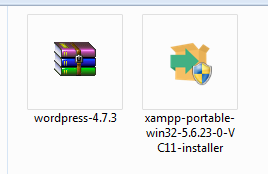
Download wordpress dan XAMPP Portable
Untuk mulai install Wordpress di localhost, langkah
pertama tentu saja adalah dengan mendownload kedua tool yaitu XAMPP Portable
dan Wordpress. Download XAMPP Portable Lite – Download WordPress.
Setelah XAMPP Portable dan
Wordpress di download, install terlebih dahulu XAMPP tersebut. Setelah selesai
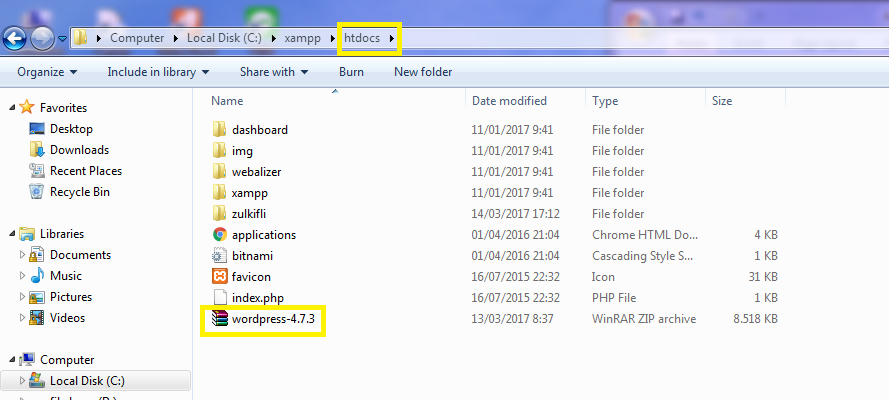
terinstall, maka XAMPP terdapat pada drive c:/xampp. lalu masukkan wordpress
yang filenya di zip pada folder htdocs dari XAMPP.
Gambar
1. Download wordpress dan xampp
Gambar
2. Installasi XAMPP terdapat direcrory c:\xampp
Gambar
3. Wordpress terdapat di folder htdocs
2. Pada XAMPP yang terdapat module Apache dan My
SQL di runningkan
Gambar 4. Runningkan Apache dan MySQL
3. Setelah terinstall buka Mozilla Firefox atau
search engine yang lainnya. Kemudian pada tab address firefox ketikkan
“localhost”. pada saat mengetikkan “localhost” lalu enter maka akan masuk ke
dashboardnya XAMPP tersebut.
Gambar 6. Ketikkan localhost pada tab address bar.
Gambar 7.
Dashboard XAMPP
4. Selanjutnya kita akan menextract file zip
wordpress yang terdapat di folder htdocs
Gambar 8. File wordpress terdapat di htdocs
5. Setelah itu klik wordpress.zip. Maka akan
masuk ke winrar, lalu klik extract to pilih local disk c:\xampp\htdocs\
Gambar
9. Cara extract file wordpress.zip
Selanjutnya
langkah – langkah menginstall wordpress :
1. Pilih wordpress yang sudah kita exstract tadi
yang terdapat pada local disk c:\. Lalu pilih XAMPP dan seterusnya htdoc.
Gambar 1. Wordpress yang telah di exstract.
2.
Kemudian buat new folder dan wordpress di
copy ke dalam folder yang kita buat tadi. Dan new folder tersebut kita buat
nama kita seperti : C:\xampp\htdocs\zulkifli tif2016.
Gambar 2. Buat new folder dan wordpress di pindahkan ke
folder zulkifli tif 2016
3. Lalu buka Mozilla atau search engine lainnya.
Lalu di tab address barnya klik Localhost/zulkifli tif2016/. Kemudian muncul
seperti gambar dibawah ini:
Gambar 3. Lokasi wordpress
4.
Kemudian klik wordpress. Muncul tampilan
seperti di bawah ini:
Lalu pilih bahasa terserah. Klik continue.
Gambar 4. Tampilan setelah mengklik wordpress
5. Setelah mengklik continue pada pilihan
bahasa. Lalu muncul seperti di bawah ini :
Gambar 5. Welcome wordpress
6. Untuk membuat database name, database
username , database password ,data host, table prefix pada pemberitahuan apa
yang diperlukan. Maka kita menggunakan phpmyadmin dalam dashboard XAMPP.
Kenapa harus php My Admin karena mudah mengakses
database. Kemudian pada address chrome
klik localhost/dashboard, lalu pilih menu phpmyadmin pada dashboard. Maka
muncul seperti gambar berikut ini:
Gambar 6. Localhost/phpmyadmin
7. Kemudian pilih hak akses(Privilages atau User
Accounts) muncul tampilan seperti di bawah ini
Pada menu add user account. Isi data seperti contoh data
di bawah ini:
username :
zulkifli
pada menu host name rubah any host ke local : localhost
kata sandi :
zulkifli12
ulangi sandi : zulkfili12
berikut tampilannya :
Gambar 7. Tampilan untuk mengisi data
pada database for user account centang “create database
with same name and grant all privileges.
8.
Setelah itu klik Go.. muncul tampilan seperti
di bawah ini
Gambar 8. Untuk menambah pengguna baru
9. Setelah selesai membuat pengguna baru masuk
ke http://localhost /zulkifli%20tif2016/wordpress/wp-admin/setup-config.php?step=0,setelah masuk klik let’s go. Maka akan muncul tampilan seperti berikut :
Table Prefix berfungsi untuk tidak mengubah data yang asli
Gambar 9. Untuk set up configuration file step 1
Gambar 10. Untuk set up configuration file step 2
10. Klik
run the install... muncul tampilan seperti di bawah ini.
Gambar 11. Wordpress installation
Note :
Untuk password kalau bisa dibuat catatanya karena sebagai
pengalaman saya pernah salah memasukkan password dan akhirnya terpaksa di ulang
lagi.
Gambar 12. Login website
Gambar 13. Tampilan dashboard website
Gambar 14. Tampilan untuk mengganti themes sesuai
keinginan kita
Caranya :
-
Pada appearance pilih themes sesuai yang
diinginkan
- Kemudian untuk melihat hasil web kita klik
localhost/algoritma dan pemrograman.
Gambar 15. Tampilan website menggunakan wordpress
11. Demikianlah langkah-langkah untuk membuat
website dengan menggunakan wordpress
Selamat mencoba.
Friday, December 2, 2016
perulangan membuat bintang segitiga
December 02, 2016
No comments
Assalamualaikum
Wr.Wb
Disini saya akan memberikan dan menjelaskan program yang
saya buat yaitu tentang “perulangan”.
Baiklah saya akan menjelaskan baris per baris dari program yang saya
buat.
Gambar 1. Souce Code Percabangan
Pertama tentang tanda komentar program hanya
diperlukan untuk memudahkan pembacaan dan pemahaman suatu program (untuk
keperluan dokumentasi program). Dengan kata lain, komentar program hanya
merupakan keterangan atau penjelasan program. Untuk memberikan komentar atau
penjelasan dalam bahasa C digunakan
pembatas /* dan */ atau menggunakan tanda // untuk komentar.
Komentar program tidak akan ikut diproses
dalam program atau tidak dieksekusi. Bentuk ini berguna kalau pernyataannya berupa
kalimat yang panjang sampai beberapa baris atau berfungsi memiliki banyak
baris.
Dibelakang tanda // tak akan di proses atau dieksekusi dalam kompilasi. Tanda
ini berfungsi memiliki satu baris kalimat. Penulisan komentar juga
dapat dibuat di antara tanda awal dan akhir, seperti contoh pada gambar berikut
untuk tanda /* dan */ atau //.
Gambar 2. Contoh
kolom komentar
Selanjutnya, baris untuk
# include <.......> bukanlah pernyataan, sehingga tak diakhiri dengan
tanda titik koma(;). Baris tersebut meminta kompiler untuk menyertakan file
yang namanya ada di antara tanda <...> dalam proses kompilasi. Di dalam
tanda tersebut terdapat macam-macam fungsi header antara lain, stdio.h,
stdlib.h, dan sebagainya. stdio.h dan stdlib.h merupakan file header yang
standar dalam membuat program bahasa C.
Dan macam-macam header ini ber-ekstensi.h. dan
digunakan semacam perpustakaan bagi pernyataan yang ada di tubuh program. Dalam
library stdio.h adalah library pada bahasa C yang digunakan untuk operasi
input-output (stdio = standar input dan output). tanpa menggunakan library ini
maka perintah input dan output tidak dapat dieksekusi. sedangkan stdlib.h
adalah file header yang berfungsi untuk operasi pembanding dan operasi
konversi dan juga untuk memanggil system yang terdapat pada fungsi header
stdlib.h.
Gambar 3. File header
Selanjutnya, baris untuk int main (void), pada
fungsi inilah merupakan fungsi utama pada program bahasa C. Dan Int ini
merupakan tipe data yang mendukung bahasa program c, karena tipe data ini
mempengaruhi setiap instruksi yang akan dilaksankan oleh computer. Keterangan
dari tipe data int ini adalah bilangan bulat dengan format %i , %d. Sedangkan
dalam fungsi main tidak ada argumen. Dan tanda (..) digunakan untuk mengapit
argumen suatu fungsi. Argumen adalah suatu nilai yang akan di gunakan dalam
fungsi tersebut. Dan void adalah tipe data yang digunakan untuk tipe suatu
fungsi yang tidak akan menerima data apapun sebelum program dijalankan. Input
dalam tipe data void di sebut dengan parameter.
Gambar 4. Fungsi utama
Baris untuk membuka suatu
program yaitu menggunakan kurung kurawal buka seperti
berikut ({),dan untuk menutup suatu program menggunakan kurung kurawal tutup
seperti berikut (}). Pada kurung kurawal berikut memiliki sejumlah pernyataan
yang merupakan perintah yang harus dikerjakan oleh prosesor. Dan setiap
pernyataan diakhir dengan tanda titik koma (;).
Gambar 5. Simbol kurung kurawal
Int a, b, c, v=24 ini adalah suatu
parameter yang terdiri dari tipe data dan variabel. Pada int ini adalah suatu
tipe data yang bilangan bulat dan biasanya disebut dengan integer. Sedangkan i
ini adalah variabel dari suatu tipe data atau variabel yang harus ada pada
suatu tipe data.
Gambar 6. variabel
For
(insialisasi; terminasi; iterasi); {Proses} . digunakan untuk
pengulangan yang banyakanya sudah pasti atau sudah diketahui. Proses
pengulangan akan terus dilakukan selama kondisi telah terpenuhi. Dan proses
akan terhenti setelah kondisi tidak terpenuhi.
• Inisialisasi adalah tahap
persiapan membuat kondisi awal sebelum melakukan pengulangan, misalnya mengisi
variabel dengan nilai awal. Tahap ini dilakukan sebelum memasuki bagian
pengulangan.
• Proses terjadi di
dalam bagian pengulangan dimana berisi semua proses yang perlu dilakukan secara
berulang-ulang.
• Iterasi terjadi di
dalam pengulangan di mana merupakan kondisi pertambahan agar pengulangan dapat
terus berjalan.
• Terminasi : Kondisi berhenti
dari pengulangan
Gambar 7. for
“printf (...)” ini digunakan untuk menampilkan
informasi/data (output). Dan merupakan fungsi yang terdapat pada file library /
file header standar yaitu stdio.h. dan di dalam tanda (...) ini pertama kali
anda gunakan tanda petik (“....”)sebelum menulis kalimat. Setelah itu baru anda
gunakan untuk menulis kalimat sesuai dengan keinginan anda yang akan
ditampilkan ke monitor. Dan untuk menampilkan * anda cukup menambahkan
\n pada akhir kalimat yang anda tulis sebelumnya di dalam tanda (...).
Gambar 8. Contoh
fungsi keluaran.
Pada system (“pause” ). system adalah
memanggil perintah sistem operasi perintah di windows. Sedangkan pause tersebut
untuk menghentikan aktifitas, menunggu respon dari user. Dan system(“pause”)
merupakan fungsi yang berada di dalam stdlib.h.
Gambar 9. System pause
pada Return (0)
yaitu untuk memberitahu kepada sistem operasi bahwa program telah berakhir
secara normal dengan status = 0.
Gambar 10. Fungsi return
Untuk semua
pernyataan yang berada di dalam tanda kurung kurawal menggunakan tanda (;). tanda
(;) adalah suatu pernyataan yang
merupakan perintah yang harus dikerjakan oleh prosesor. Karena fungsi printf, system, return, dan perintah
penugasan perhitungan merupakan suatu pernyataan dan perintah dalam program
bahasa C.
Setelah itu program
tersebut anda save as dan buat program dengan format ( .c )dan coba anda
jalankan program tersebut. Dan akhirnya akan seperti contoh berikut ini ...
Gambar 11. Hasil akhir program



